
14/04/2024
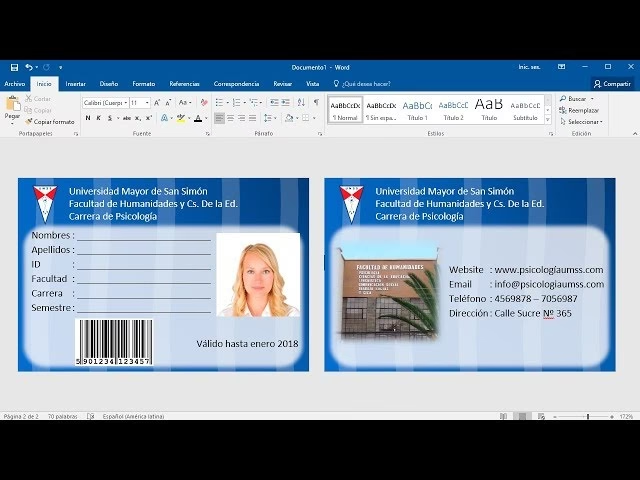
En el mundo actual, una tarjeta de presentación o un folleto bien diseñado pueden marcar la diferencia. Aunque existen programas de diseño gráfico complejos, la buena noticia es que no necesitas ser un experto en software costoso como Adobe Photoshop para crear materiales profesionales. Sorprendentemente, el popular programa Microsoft Word, que probablemente ya tienes instalado, ofrece todas las herramientas necesarias para diseñar e imprimir tarjetas de visita de alta calidad, e incluso tarjetas plegables. Este artículo te guiará paso a paso para que domines el arte de diseñar tus propias tarjetas, ya sea utilizando sus prácticas plantillas o construyéndolas desde cero.
Microsoft Word se ha consolidado como una herramienta de productividad indispensable, y su versatilidad va más allá del simple procesamiento de texto. Sus funciones de diseño, aunque a menudo subestimadas, permiten a usuarios de todos los niveles crear documentos visualmente atractivos, incluyendo tarjetas de presentación. La facilidad de acceso y la interfaz familiar hacen de Word una opción excelente para quienes buscan soluciones rápidas y eficientes sin incurrir en costos adicionales de software. Es una forma efectiva de ahorrar tiempo y dinero, mientras mantienes un control total sobre la creatividad de tu marca personal o empresarial.
- Creando Tarjetas de Presentación con Plantillas de Word: La Vía Rápida
- Diseñando Tarjetas de Presentación Desde Cero con Tablas
- Dimensiones Estándar y Consideraciones de Impresión
- Convirtiendo tu Diseño en una Tarjeta Plegable
- Consejos Adicionales para un Diseño Exitoso
- Preguntas Frecuentes sobre el Diseño de Tarjetas en Word
- Conclusión
Creando Tarjetas de Presentación con Plantillas de Word: La Vía Rápida
Una de las formas más sencillas y rápidas de crear tarjetas de presentación en Word es utilizando sus plantillas preestablecidas. Estas plantillas están diseñadas por profesionales y solo requieren que insertes tu información personal. Es un método ideal si buscas eficiencia y un punto de partida sólido.
Guía Paso a Paso para Usar Plantillas
Sigue estos cinco pasos para diseñar tus tarjetas de visita utilizando las plantillas de Microsoft Word:
- Abriendo Microsoft Word: Inicia el programa. Una vez abierto, dirígete a la pestaña “Archivo” en la esquina superior izquierda de la ventana y selecciona la opción “Nuevo” en el panel lateral izquierdo. Esto te llevará a la galería de plantillas de Word.
- Buscando Plantillas de Tarjetas de Visita: En la barra de búsqueda de plantillas, que generalmente se encuentra en el centro de la ventana, escribe “Tarjetas de visita” o “Tarjetas de presentación” y presiona Enter. Word buscará en su extensa biblioteca de plantillas en línea.
- Seleccionando tu Plantilla Ideal: Ahora se mostrará una amplia variedad de plantillas de tarjetas de visita. Navega por la biblioteca y examina las diferentes opciones de diseño, estilos y colores. Cuando encuentres una que se ajuste a tu gusto y necesidades, haz clic sobre ella. Aparecerá una ventana emergente con una vista previa más grande y una breve descripción de la plantilla. Haz clic en el botón “Crear” para descargarla y abrirla en un nuevo documento de Word.
- Personalizando el Contenido: Word descargará el archivo de la galería de Office, y tus tarjetas de visita aparecerán en un nuevo documento. La mayoría de las plantillas te permitirán elegir colores apropiados o ajustar ligeramente el diseño, pero el paso más importante es reemplazar el contenido de ejemplo con tus propios datos. Sustituye la información ficticia (como “Su nombre”, “Su cargo”, “Teléfono de contacto”, “Correo electrónico”, “Dirección”, etc.) por tus datos de contacto reales.
- Duplicando la Información (Si Es Necesario): En algunas plantillas, al editar el contenido de una tarjeta, no se modifican automáticamente las demás tarjetas en la hoja. Para agilizar este proceso, puedes utilizar la función “Buscar y reemplazar”. Pulsa Ctrl+H en Windows o la tecla de la manzana (Comando)+H en MacOS. Por ejemplo, puedes buscar “Su nombre” y reemplazarlo con tu nombre completo en todas las instancias de la plantilla, asegurando uniformidad y rapidez.
Diseñando Tarjetas de Presentación Desde Cero con Tablas
Si prefieres tener un control total sobre el diseño y crear tus propias tarjetas de visita sin depender de plantillas, la herramienta Tabla de Word es sorprendentemente potente y te permitirá lograrlo en cuestión de minutos.
Preparando el Documento: Márgenes y Tamaño
Antes de insertar cualquier tabla, es crucial preparar la página para optimizar el espacio y asegurar que tus tarjetas se ajusten correctamente.
- Nuevo Documento en Blanco: Abre Microsoft Word y selecciona la opción de crear un “Documento en blanco”.
- Ajustando los Márgenes: Dirígete a la pestaña “Diseño de página” (o “Disposición”, dependiendo de tu versión de Word) y haz clic en el botón “Márgenes”. Para permitir que más tarjetas quepan en una sola hoja y maximizar el espacio de diseño, selecciona la opción “Margen estrecho”. Esto reducirá los márgenes predeterminados de la página, lo que es ideal para el diseño de tarjetas.
- Definiendo el Tamaño del Papel: Es vital considerar el tamaño del papel en el que imprimirás. En América, las tarjetas de visita se imprimen principalmente en papel Carta, mientras que en los países europeos se utilizan hojas A4. Ve a la pestaña “Diseño de página” (o “Disposición”) y en el menú desplegable “Tamaño”, selecciona el formato de papel que corresponda a tu región o impresora. Este ajuste es fundamental para que las dimensiones de tus tarjetas se mantengan precisas al imprimirlas.
Creando la Estructura con Tablas
La clave para un diseño desde cero es la creación de una tabla que servirá como base para tus tarjetas.
- Insertando la Tabla: Ve a la pestaña “Insertar” y selecciona el botón “Tabla”. Aparecerá una cuadrícula en un menú desplegable. Para que quepan diez tarjetas de visita estándar en una sola hoja (una configuración muy común), elige una tabla con dimensiones de dos columnas por cinco filas (2x5). Haz clic en la última celda de esta cuadrícula para insertarla en tu documento.
- Ajustando las Propiedades de la Tabla: Con la tabla seleccionada (puedes hacer clic en el pequeño icono de cruz en la esquina superior izquierda de la tabla para seleccionarla completa), haz clic derecho y elige “Propiedades de la tabla”.
- Dimensiones de la Tabla y Columnas:
- En la pestaña “Tabla”, busca la sección “Tamaño” y marca la opción “Ancho preferido”. Para el ancho total de la tabla, elige 2 pulgadas o 5.5 centímetros.
- Luego, ve a la pestaña “Columna”. Marca “Ancho preferido” y establece el ancho de cada columna en 3.5 pulgadas u 8.5 centímetros. Estas son las dimensiones estándar para una tarjeta de visita profesional. Es importante recordar que las dimensiones exactas de una tarjeta de visita estándar son 85.60 mm × 53.98 mm. Si la tabla no cabe en la página después de estos ajustes, revisa tus márgenes y el tamaño de página.
- Asegurando la Estabilidad del Diseño: De nuevo en las propiedades de la tabla, en la pestaña “Tabla”, haz clic en el botón “Opciones…”. Asegúrate de que la opción “Ajustar automáticamente al contenido” esté desmarcada y que “Ancho de columna fijo” esté seleccionado. Esto evitará que la tabla cambie de forma o tamaño cuando empieces a rellenar las celdas con datos, manteniendo la coherencia del diseño en todas las tarjetas.
Personalización y Contenido de tu Tarjeta
Ahora que la estructura está lista, es momento de darle vida a tu tarjeta con tu información y un diseño atractivo.
- Rellenando la Primera Celda: Comienza por la primera celda de la tabla. Aquí es donde diseñarás tu tarjeta maestra. Introduce tu información personal y de contacto: tu nombre, cargo, nombre de la empresa, eslogan, número de teléfono, correo electrónico, dirección física y cualquier otro detalle relevante.
- Decorando Estéticamente: Word ofrece múltiples herramientas para decorar tu tarjeta. Puedes cambiar el color de la fuente, elegir entre una amplia variedad de fuentes para encontrar la que mejor se adapte a tu marca, y utilizar las opciones de WordArt para títulos llamativos. Además, puedes añadir formas (rectángulos, círculos, líneas, etc.) desde la pestaña “Insertar” > “Formas”. Formatea estas formas para que coincidan con los colores de tu fuente y el diseño general de la celda.
- Incorporando Elementos Gráficos: Para subrayar tu marca profesional, considera añadir elementos gráficos como tu logotipo corporativo. Puedes insertar una imagen desde la pestaña “Insertar” > “Imágenes”. Asegúrate de que el logotipo tenga buena resolución y se ajuste bien al espacio. La personalización es clave para que tu tarjeta destaque.
Duplicando y Finalizando el Diseño
Una vez que hayas perfeccionado la primera tarjeta, el resto del proceso es rápido y sencillo.
- Copiando el Contenido: Cuando estés completamente satisfecho con el diseño de la primera celda, selecciona todo su contenido. Una forma rápida de hacerlo es mover el cursor a la esquina inferior izquierda de la celda hasta que se convierta en una flecha negra; al hacer clic, se seleccionará todo el contenido de la celda. Copia el contenido, ya sea pulsando Ctrl+C o seleccionando la opción “Copiar” del menú contextual (clic derecho).
- Pegando en las Demás Celdas: Ahora, puedes pegar el contenido copiado en las celdas restantes de la tabla. Para mayor eficiencia, puedes seleccionar varias celdas a la vez (haz clic y arrastra el ratón sobre ellas) y luego pegar el contenido en todas ellas simultáneamente.
- Ocultando los Bordes de la Tabla: Para darle un aspecto más limpio y profesional a tus tarjetas, es posible que quieras ocultar los bordes de la tabla. Selecciona toda la tabla nuevamente. Haz clic derecho y ve a “Propiedades de la tabla”. En la pestaña “Tabla”, haz clic en “Bordes y sombreado…”. En la ventana que aparece, selecciona la opción “Ninguno” o “Sin bordes” para ocultar las líneas de la tabla. Esto hará que solo se vea el diseño de tus tarjetas, sin las divisiones de la tabla.
- Guardando e Imprimiendo: Cuando tu proyecto esté terminado y te sientas satisfecho con el resultado, guarda el documento. Puedes guardarlo como un archivo de Word (DOCX) para futuras ediciones o como un documento PDF para asegurar que el diseño se mantenga intacto al ser visualizado en otros dispositivos o enviado a una imprenta. Finalmente, imprime tus tarjetas en un bonito papel de cartulina para un acabado profesional.
Dimensiones Estándar y Consideraciones de Impresión
Conocer las dimensiones estándar es crucial para el diseño de tarjetas. Aunque Word permite mucha flexibilidad, adherirse a estos tamaños asegura compatibilidad con tarjeteros y máquinas de corte.
| Región | Dimensiones Estándar | Comentarios |
|---|---|---|
| América del Norte (EE.UU., Canadá) | 3.5 x 2 pulgadas | El estándar más común para tarjetas de visita. |
| Europa y la mayoría del mundo | 85.60 x 53.98 mm (aproximadamente 3.37 x 2.12 pulgadas) | Conocido como el formato CR80, el mismo tamaño que una tarjeta de crédito. |
| Japón | 91 x 55 mm | Ligeramente más grande que el estándar europeo. |
Al imprimir, asegúrate de que tu impresora esté configurada para el tamaño de papel correcto (Carta o A4) y que el diseño de tus tarjetas se ajuste dentro de los límites de impresión. Realizar una impresión de prueba en papel común antes de usar papel de cartulina más caro es una práctica recomendada.
Convirtiendo tu Diseño en una Tarjeta Plegable
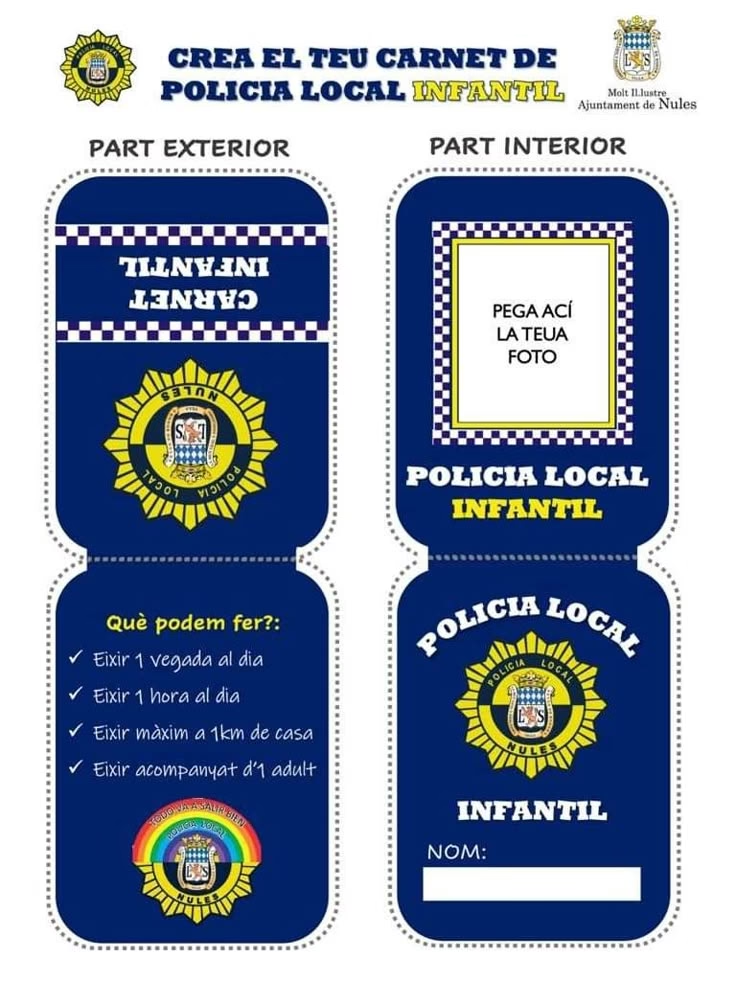
Una tarjeta de visita no tiene por qué ser solo una pieza plana. Con Word, puedes transformarla fácilmente en una tarjeta plegable, ideal para folletos pequeños o tarjetas de felicitación.
La Clave: Impresión a Doble Cara
Para crear una tarjeta plegable, el principio es similar al de las tarjetas de visita, pero con un enfoque en la impresión a doble cara. Aquí te explicamos cómo hacerlo:
- Diseño para Doble Cara: Utiliza la técnica de creación de tabla descrita anteriormente, pero planifica tu diseño pensando en que se imprimirá por ambos lados del papel. Esto significa que necesitarás diseñar la parte frontal y la parte trasera de tu tarjeta, así como las caras interiores si la tarjeta se pliega por la mitad.
- Posicionamiento Central: Es fundamental que la tabla o el diseño de tu tarjeta esté perfectamente centrado en el papel. Esto es crucial para que, al imprimir a doble cara, las dos caras de la tarjeta coincidan exactamente cuando se pliegue. Puedes ajustar la posición de la tabla en las propiedades de la tabla, en la pestaña “Tabla”, en la sección “Alineación” (generalmente “Centro”).
- Orden de Impresión para Plegables: Cuando diseñas para impresión a doble cara, el orden de las páginas es vital. Si la tarjeta se pliega por la mitad (como un libro), la primera página del documento de Word contendrá el diseño de la parte posterior externa (página 4) y la parte frontal externa (página 1) de la tarjeta plegada. La segunda página del documento contendrá los diseños de las páginas interiores (página 3 y página 2).
- Prueba de Impresora: Antes de imprimir en papel de cartulina, es imperativo que pruebes cómo funciona tu impresora con la impresión a doble cara. Imprime una página de prueba en papel común. Esto te permitirá verificar que las orientaciones y los diseños coincidan correctamente una vez plegados. Algunas impresoras tienen una función nativa de impresión a doble cara (dúplex), mientras que con otras tendrás que girar el papel manualmente. Entender este proceso es clave para el éxito de tus tarjetas plegables.
Consejos Adicionales para un Diseño Exitoso
Más allá de las herramientas básicas, hay principios de diseño que pueden elevar la calidad de tus tarjetas:
- Legibilidad: Asegúrate de que el tamaño y el tipo de fuente sean fáciles de leer. Evita fuentes demasiado ornamentadas para el texto principal.
- Espacio en Blanco: No satures tu tarjeta con demasiada información. El espacio en blanco es crucial para que el diseño respire y sea visualmente atractivo.
- Coherencia de Marca: Si tienes un logotipo o colores de marca, úsalos consistentemente en tu tarjeta. Esto refuerza tu identidad visual.
- Calidad de Imágenes: Si incluyes un logotipo o imágenes, asegúrate de que sean de alta resolución para evitar que se vean pixeladas al imprimir.
- Llamada a la Acción (si aplica): Para tarjetas de presentación, considera incluir una frase que invite al contacto, como “Visita nuestro sitio web” o “Contáctanos hoy”.
- Revisión Rigurosa: Antes de imprimir, revisa cuidadosamente todos los textos para detectar errores tipográficos o de información. Un pequeño error puede restar profesionalismo a tu tarjeta.
Preguntas Frecuentes sobre el Diseño de Tarjetas en Word
¿Es Word Adecuado para Diseños Profesionales?
Aunque Word no es un software de diseño gráfico especializado como InDesign o Illustrator, es sorprendentemente capaz de producir diseños de tarjetas de presentación y folletos de aspecto profesional. Su accesibilidad y la familiaridad de su interfaz lo hacen ideal para pequeñas empresas, emprendedores o uso personal que necesitan soluciones rápidas y de bajo costo. La clave está en aprovechar al máximo sus herramientas de tabla, formas y texto, y en prestar atención a los detalles del diseño y la impresión.
¿Qué Tipo de Papel es el Ideal para Imprimir Tarjetas?
Para tarjetas de presentación o folletos que necesitan durabilidad y una sensación de calidad, se recomienda utilizar papel de cartulina o papel grueso. Un gramaje de entre 200 y 350 g/m² es ideal. Puedes encontrar papel de cartulina con diferentes acabados (mate, brillante, texturizado) que pueden añadir un toque extra de profesionalismo a tu diseño. Asegúrate de que tu impresora pueda manejar el grosor del papel que elijas.
¿Cómo Puedo Asegurarme de que mi Diseño se Imprima Correctamente?
Para garantizar una impresión exitosa, sigue estos consejos:
- Vista Previa de Impresión: Siempre utiliza la función de vista previa de impresión en Word antes de imprimir.
- Impresión de Prueba: Imprime una copia de prueba en papel normal para verificar el diseño, los colores y el ajuste en la página.
- Configuración de la Impresora: Asegúrate de que la configuración de la impresora coincida con el tipo de papel que estás utilizando y la calidad de impresión deseada.
- Sangrado (Bleed): Si tu diseño tiene colores o imágenes que van hasta el borde de la tarjeta, considera añadir un pequeño sangrado (un margen extra que se recortará después de la impresión). Aunque Word no tiene una función de sangrado incorporada tan sofisticada como el software de diseño, puedes diseñar tus elementos ligeramente más allá del borde final de la tarjeta para luego recortarlos, evitando así bordes blancos no deseados.
¿Puedo Crear Otros Tipos de Tarjetas en Word?
¡Absolutamente! Las técnicas y herramientas discutidas para tarjetas de presentación son aplicables a una amplia variedad de tarjetas, incluyendo:
- Tarjetas de Felicitación: Puedes diseñar tarjetas de cumpleaños, Navidad, agradecimiento, etc., utilizando las opciones de formas, imágenes y texto.
- Invitaciones: Crea invitaciones para eventos, fiestas o bodas, personalizando el tamaño y el diseño.
- Etiquetas de Producto: Si vendes productos, puedes diseñar etiquetas personalizadas.
- Marcadores de Libros: Un diseño vertical con texto e imágenes puede funcionar perfectamente como un marcapáginas.
La flexibilidad de Word te permite adaptar tus creaciones a casi cualquier necesidad de tarjeta, solo limitado por tu imaginación y la capacidad de tu impresora.
Conclusión
Microsoft Word es una herramienta sorprendentemente versátil para el diseño de tarjetas. Con las numerosas plantillas disponibles en su galería y la flexibilidad de crear diseños desde cero utilizando tablas, tienes a tu disposición todo lo necesario para producir tarjetas de visita y folletos de aspecto profesional sin necesidad de software costoso. La capacidad de ajustar márgenes, definir tamaños precisos y manejar la impresión a doble cara para tarjetas plegables, te brinda una libertad creativa considerable. Al seguir los pasos detallados y aplicar los consejos de diseño, no solo ahorrarás tiempo y dinero, sino que también obtendrás un producto final que reflejará tu profesionalismo y atención al detalle. ¡Empieza a diseñar tus propias tarjetas hoy mismo y deja una impresión duradera!
Si quieres conocer otros artículos parecidos a Crea Tarjetas Profesionales con Microsoft Word puedes visitar la categoría Policía.